# Atualizando
O aplicativo está em constante atualização, por isso é essencial manter a versão instalada no celular sempre atualizada.
## 🔍 Verificando se meu Celular tem a versão mais recente instalada
Acessa o link abaixo e consulte a seção "**Versão Atual**":
{% content-ref url="" %}
[](https://ajuda.sistematarot.com.br/aplicativo-multi-clientes/aplicativo-para-celular)
{% endcontent-ref %}
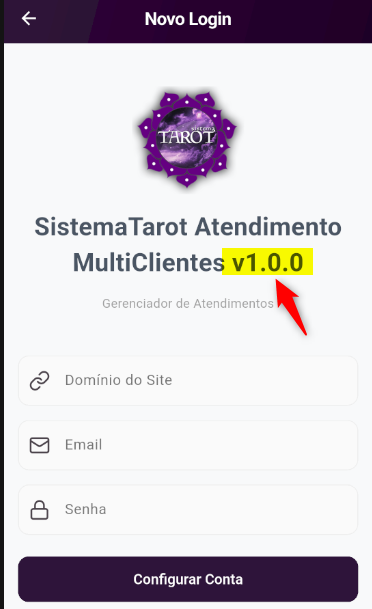
Compare a versão exibida no link acima com a versão que aparece ao clicar em **Nova Conta**.
Se as versões forem diferentes, é recomendável atualizar o aplicativo para a versão mais recente.
## ⬇️ Atualizando Aplicativo
Normalmente, o celular atualiza o aplicativo automaticamente 🔄.
Porém, caso isso não aconteça, você pode **atualizar manualmente** acessando o **link abaixo** pelo celular 📱⬇️.
{% embed url="" %}
Caso seu celular tenha uma versão antiga, será exibido o botão "**Atualizar**", clique neste botão:
Você pode confirmar que a **atualização foi completada** abrindo o aplicativo e clicando em **Nova Conta** ✔️

.jpeg?alt=media&token=7cfddd95-fe0f-48a1-bd2b-60d994c9ffb0)